Pomoc EduSense
Jak długo trwa ładowanie?
Dodatkowe opcje regulacji - resetowanie Oozbota
Jeśli twój Ozobot mimo kalibracji wciąż nie działa prawidłowo, w dedykowanych aplikacjach na iOS oraz Android znajdziesz też inne opcje regulacji. Pobierz i uruchom aplikację OzoGroove i otwórz panel - Ozobot Regulacja (Ozobot TuneUp). Będziesz mógł zresetować swojego Ozobota do ustawień fabrycznych, wyregulować silniki (ekran tabletu 10"), przywrócić domyślną prędkość oraz uzyskasz dostęp do pozostałych opcji umożliwiających dostosowanie robota do twoich potrzeb.
Jak zresetować (przywrócić ustawienia fabryczne) Ozobota możesz zobaczyć na filmie Ozobot Bit 2 - resetowanie
Zalecana wielkość ekranu 10"
Pobierz Aplikacje OzoGroove
Wersja IOS - na ipada
Ozobot Bit Groove
Właśnie otrzymałem robota jako prezent, ale nigdy wcześniej o nim nie słyszałem. Co mam teraz zrobić?
Gdzie mogę znaleźć dodatkowe scenariusze lekcji i inne materiały edukacyjne?
Gdzie znajdę więcej informacji na temat Zestawu Szkolnego?
Jak zaprogramować robota za pomocą linii narysowanych mazakami?
Gdzie mogę znaleźć edytor języka Scretch (OzoBlockly) dla robota?
Czy trasy robota można malować dowolnymi mazakami?
Jak skalibrować robota z wykorzystaniem kartki papieru i czarnego mazaka?
W celu kalibracji do pracy na papierze narysuj czarnym mazakiem koło o średnicy około 4 cm i postępuj zgodnie z instrukcjami.
- Wciśnij i przytrzymaj przycisk zasilania przez 2 sekundy aż robot zacznie błyskać białym światłem.
- Umieść go na czarnym polu o średnicy około 4 cm.
- Robot zacznie błyskać światłem niebieskim, ruszy do przodu i wtedy zacznie błyskać światłem zielonym.
- Kiedy błyska światłem zielonym oznacza to, że jest poprawnie skalibrowany. Jeżeli mruga światłem czerwonym musisz powtórzyć kroki 1-3. Zawsze kalibruj robota na takiej powierzchni, na jakiej masz zamiar z nim pracować.
Jak skalibrować robota z wykorzystaniem komputera lub tabletu?
Przytrzymaj przycisk zasilania na robocie przez 2 sekundy - zamruga on białym światłem kiedy będzie gotowy. Zwolnij przycisk i umieść robota na białym obszarze twojego ekranu. Ozobot zacznie mrugać białym światłem. Jeśli zamruga zielonym światłem oznacza to, że został poprawnie skalibrowany. Jeśli zaś zamruga czerwonym światłem, zacznij procedurę jeszcze raz.
Wskazówka: kalibracja cyfrowa i kalibracja na papierze to dwie odmienne i niezależne procedury, dlatego nie mogą być używane zamiennie. Zawsze kalibruj robota na takiej powierzchni, na jakiej masz zamiar z nim pracowąć. Możesz także Obejrzeć film instruktażowy dotyczący kalibracji i pracy z urządzeniem przy użyciu Edytora.
Robot ma problemy z podążaniem za liniami na papierze.
Robot używaja czujników optycznych, aby podążać za linią. Aby czujnik działały prawidłowo muszą być skalibrowane przed każdym użyciem urządzenia i za każdym razem, gdy przestawiasz się z pracy na papierze - rysowane trasy na pracę z użyciem tabletu, lub odwrotnie. W celu kalibracji do pracy na papierze narysuj czarnym mazakiem koło o średnicy około 4 cm i postępuj zgodnie z instrukcjami.
- Wciśnij i przytrzymaj przycisk zasilania przez 2 sekundy aż robot zacznie błyskać białym światłem.
- Umieść go na czarnym polu o średnicy około 4 cm.
- Kiedy błyska światłem zielonym oznacza to, że jest poprawnie skalibrowany. Jeżeli mruga światłem czerwonym musisz powtórzyć kroki 1-3. Zawsze kalibruj robota na takiej powierzchni, na jakiej masz zamiar z nim pracowąć.
- Robot zacznie błyskać światłem niebieskim, ruszy do przodu i wtedy zacznie błyskać światłem zielonym.
Robot nie odczytuje kodów narysowanych na papierze.
Robot nie odczytuje linii oraz/lub kodów na tablecie.
Jak mogę wyczyścić koła swojego robota?
Jedno z kół wydaje się obracać w innym tempie, jak mogę to naprawić?
Zdaje się, że mojemu robotowi pogorszyła się przyczepność, zdarza mu się utknąć na torze.
Czy robot jest wodoodporny?
Robot nie funkcjonuje poprawnie, gdy używam go na zewnątrz lub w mocno oświetlonym pomieszczeniu.
Nie mogę pobrać aplikacji na swoje urządzenie.
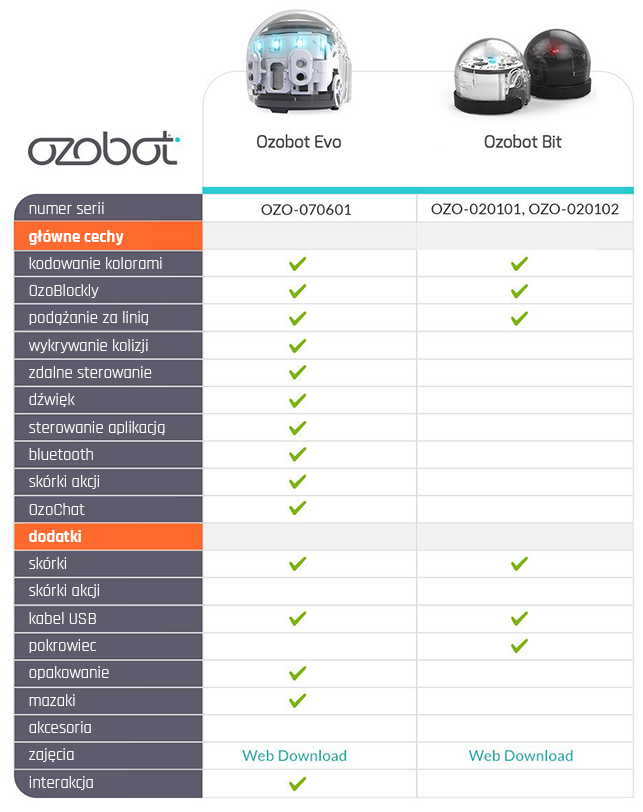
Jaka jest różnica między robotem Ozobot 2.0 Bit a robotem Ozobot Evo?
Porównanie naszych różnych produktów znajduje się w tabeli poniżej.